
A raíz del último post donde os contaba nuestra visita al templo Senso-ji sois varios los que me habéis preguntado cómo combiné varias tomas para borrar gente del encuadre. Esta es la foto en cuestión:
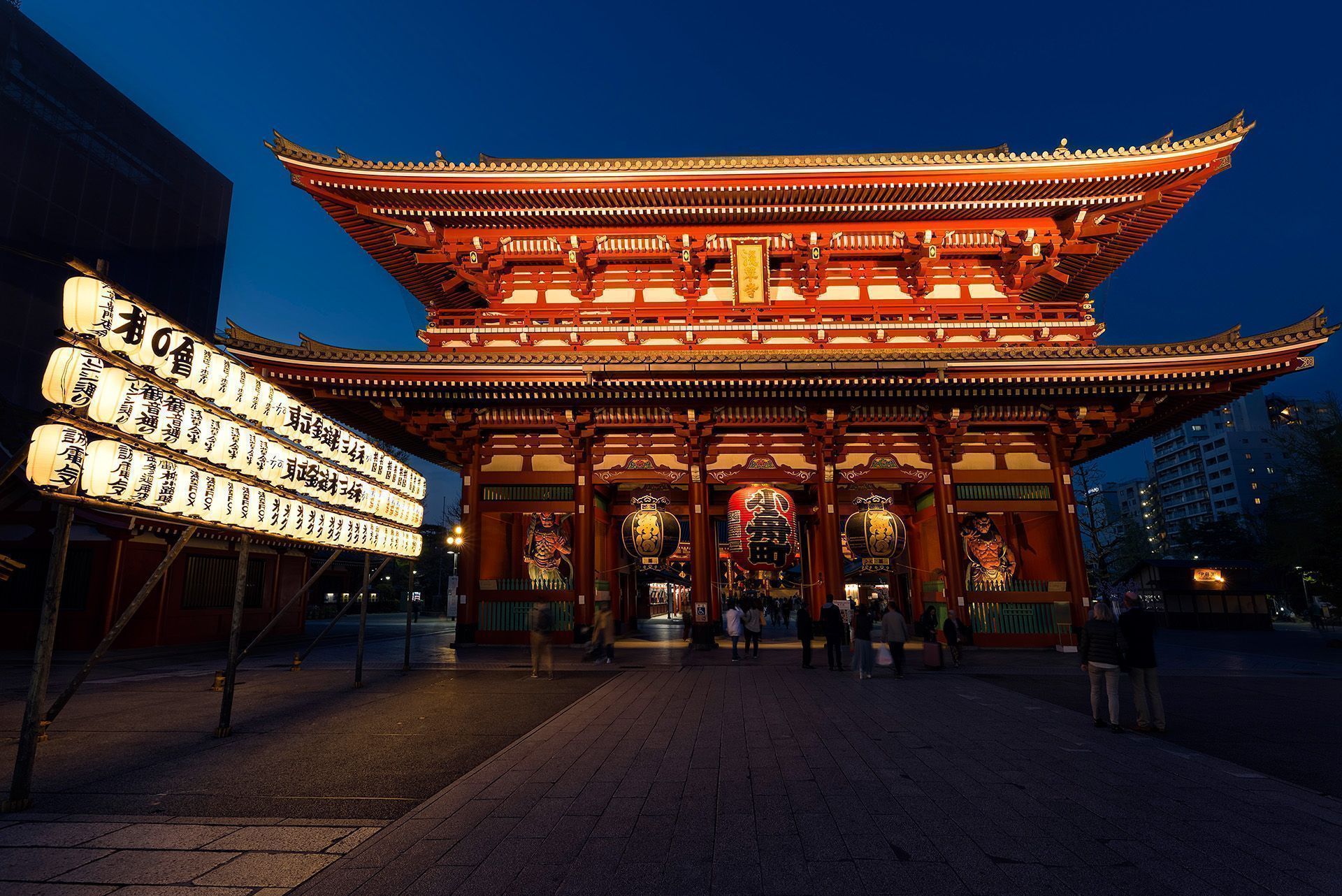
Hay mil y una formas para borrar gente del encuadre, desde el famoso tampón de clonar hasta hacer varias tomas en el campo para combinarlas. Os voy a comentar algunas y después explicaré con más profundidad cómo hice esta.
Métodos para borrar gente
Estoy hablando de «gente», pero me refiero a cualquier cosa no estática que aparezca en el encuadre. Para cosas estáticas (cables, contenedores, postes…) tienes herramientas como el tampón de clonar, el pincel corrector o el parche. Para los demás casos podemos:
- Usar un filtro ND para alargar mucho la exposición, de modo que todo lo que se mueva acabe desapareciendo. Cuanto más alargues la exposición mejor.
- Hacer varias fotos y cargarlas en Photoshop como Objeto Inteligente y con modo de apilamiento Mediana o Promedio.
- Igual que el anterior pero se cargan las fotos en Photoshop como capas. Después mediante máscaras se selecciona la parte que interese de cada una.
- Combinar los métodos anteriores.
Sobra decir que para cualquiera de ellas necesitaremos tener la cámara sobre un trípode y no moverlo del sitio.
En la foto que te he mostrado no usé filtro de densidad neutra. ¿Por qué? Para empezar porque la foto está hecha con el Tamron 15-30mm y no tengo filtros ND para este objetivo. Por otro lado, esta foto está hecha en la hora azul al atardecer y en ese momento la luz es muy cambiante porque oscurece rápido. Eso hace que acertar la medición sea complicado. Por hacer las cuentas redondas, si en una situación normal necesitamos 1″ para tener una exposición correcta, al ponerle un filtro de 10 pasos necesitaríamos 17′ 4″. Sin embargola luz crepuscular cambia mucho en 17 minutos. ¿Qué pasaría entonces? Que tendríamos una foto demasiado oscura, y seguramente ya no tendríamos oportunidad de repetir porque el cielo no tendría esos tonos azules que nos gustan…
La cosa cambiaría si estuviéramos a plena luz del día, porque a esas horas la luz apenas cambia. Ahí sí le hubiera puesto todo lo que tuviese a mano, por ejemplo un filtro de 10 pasos y otro de 6 con el fin de alargar lo máximo posible la esposición. Por ejemplo, si necesitásemos F/8, 1/320″, ISO 100 y le reducimos 16 pasos de luz necesitaríamos una exposición de 3′ 25″. Podemos hacerlo tranquilamente, porque 3 minutos (incluso 15 minutos) a mediodía no va a implicar un cambio de luz notable.
Vamos a ver paso por paso cómo borré la gente en esta foto en concreto.
Editando todas las fotos por igual en Lightroom
Para empezar cogeremos nuestras fotos originales con el programa de edición que usemos. En mi caso utilizo Adobe Lightroom, pero puedes hacerlo perfectamente con Camera RAW o con cualquier otro programa que te deje copiar y pegar ajustes.
Una vez abiertas, trabajamos sobre una de ellas haciendo una edición básica de ajustes generales. Aplicaremos la corrección de la aberración cromática, ajustaremos la luz (exposición, luces, sombras…) y los colores (saturación, tonos…). Yo no corregiría la perspectiva (tampoco la que está incluida en el perfil de lente por si acaso) ya que después podría darnos problemas para acoplar las imágenes. Es mejor hacerlo luego en Photoshop una vez acabado el proceso de combinación de imágenes.
Cuando la tengamos a nuestro gusto copiaremos todos los ajustes y los pegaremos en el resto de imágenes. Ahora tenemos todas las fotos exactamente iguales, la única diferencia debería ser la la posición de las personas. Guardamos todas las fotos y cerramos Lightrooom.
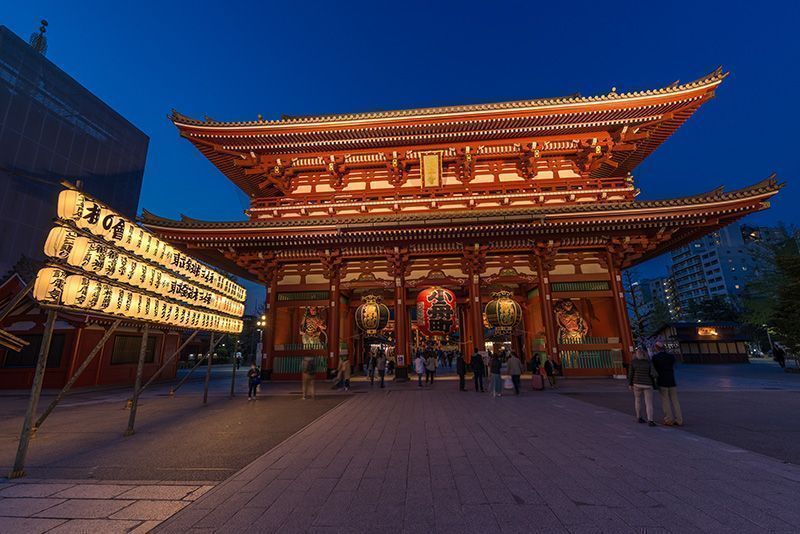
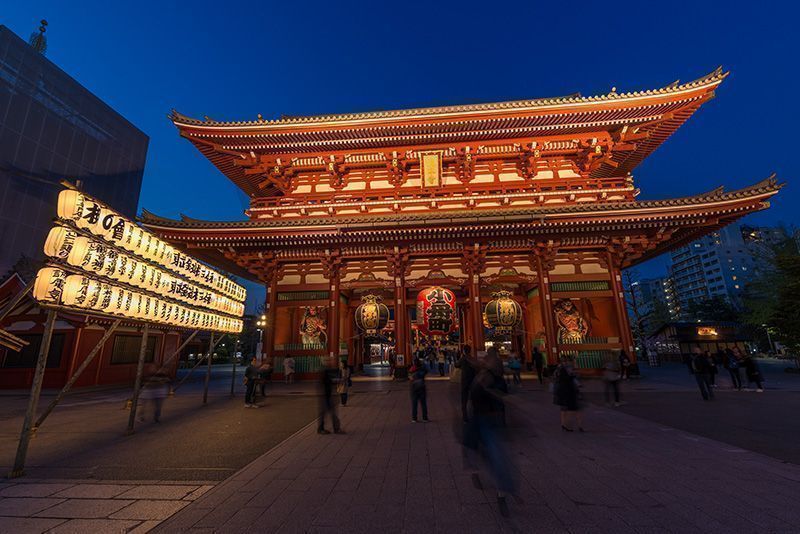
Aquí os dejo un par de tomas con una edición rápida a modo de ejemplo. La primera que hice afortunadamente apenas tenía gente, las otras 7 restantes son parecidas a la segunda.
Cargando los archivos en Photoshop
Abrimos Adobe Photoshop y clicamos en Archivo > Scripts > Cargar archivos en pila…
En la pantalla que se abre le daremos al botón Buscar para elegir las fotos que hemos editado previamente en Lightroom. Aquí es importante que marquemos la casilla Intentar alinear automáticamente las imágenes. A pesar de que las hemos hecho con trípode siempre puede haber un ligero movimiento.
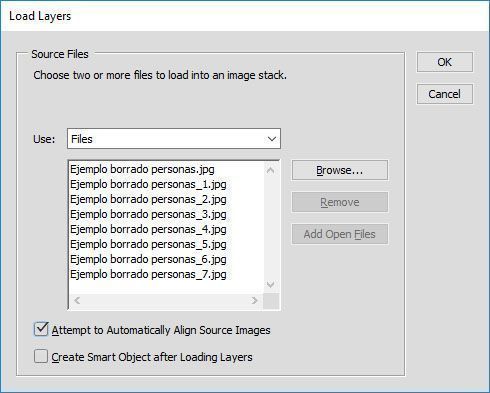
Le damos a Aceptar y Photoshop nos pondrá cada una de nuestras imágenes en una capa.
Como la primera foto tenía sustanciamente menos gente que el resto, la dupliqué y puse esa capa de base.
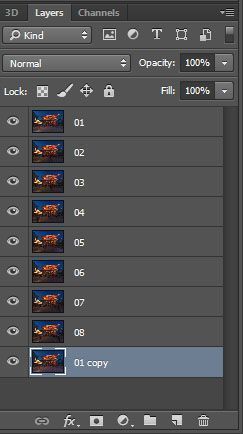
¿Para qué la duplico y no pongo diréctamente como foto base? Porque ya que es la imagen más limpia, quiero que Photoshop la tenga en cuenta cuando promedie en el siguiente paso.
Creando un Objeto Inteligente
Con todas las imágenes seleccionadas excepto la que hemos dejado de base, pulsamos botón derecho y pinchamos en Convertir en Objeto Inteligente.
Cuando Photoshop termine de trabajar iremos a Capas > Objetos Inteligentes > Modo de apilamiento > Mediana. A mí es el modo que mejor me funciona, pero puedes probar también con Promedio y quedarte con el que más te guste.
Para no cargar demasiado el post y facilitar la visualización del efecto conseguido he recortado la foto y voy a mostrar sólo la parte de abajo ya que el resto no se ve afectado. Aquí puedes comparar la capa obtenida y la foto que hemos dejado de base:
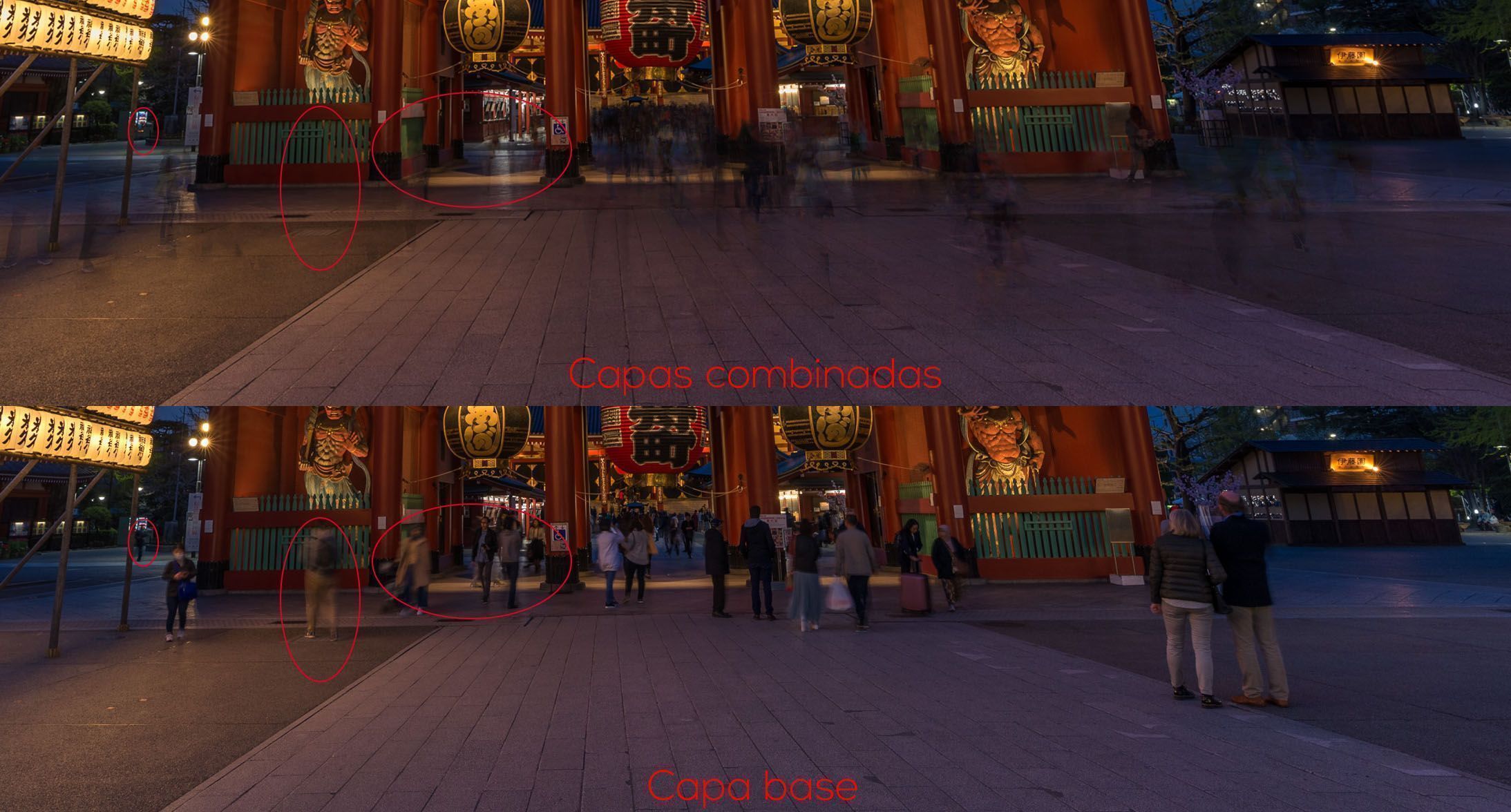
Como ves, lo que se obtiene con las capas convertidas en Objeto Inteligente es que las personas casi desaparezcan, pero se siguen quedando como borrones y eso queda feo. Esto es porque había gente que apenas se movió durante la exposición, o zonas en las que siempre había una u otra persona. Para que hubiese quedado bien del todo hubiésemos necesitado varias tomas más.
No obstante, el esfuerzo no ha sido en vano porque hay varias zonas que han quedado casi 100% limpias (son las que te he rodeado en rojo). Esas son las que nos interesan, tendremos que elegirlas y descartar el resto. Para ello vamos al último paso.
Perfeccionando la selección con máscaras de capa
Clicamos sobre la capa del Objeto Inteligente y añadimos una máscara de capa. Tienes dos modos:
- Pinchando en el icono

- Clicando en Capa > Máscara de capa > Mostrar todas
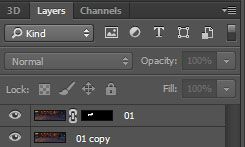
Esto nos creará una máscara de capa en blanco, lo cual quiere decir que se está mostrando toda la capa. Nosotros queremos lo contrario, así que nos situamos encima de la máscara de capa y presionamos la combinación de teclas Ctrl + I (Cmd + I en Mac). Esto convertirá la máscara en negro, haciendo que veamos sólo la foto base.
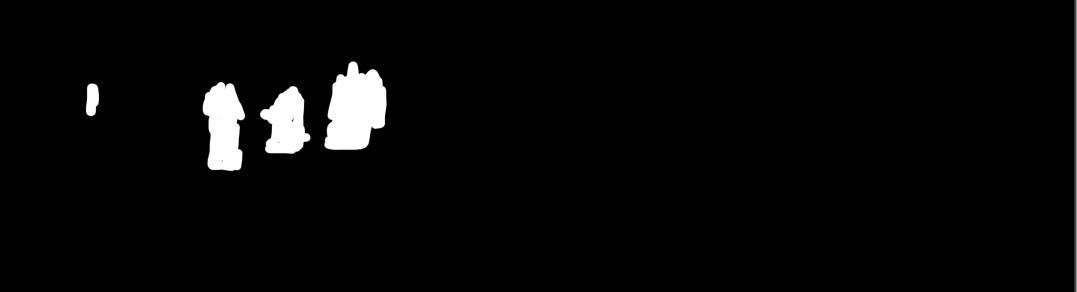
Ahora con un pincel en blanco pintamos en la máscara justo en las zonas donde nos interesaba que se borrase la gente. Debería quedar así:
Muestro la máscara en grande para que se vea mejor las pinceladas que he dado:
¡Y ya está! Esto es lo que obtenemos:
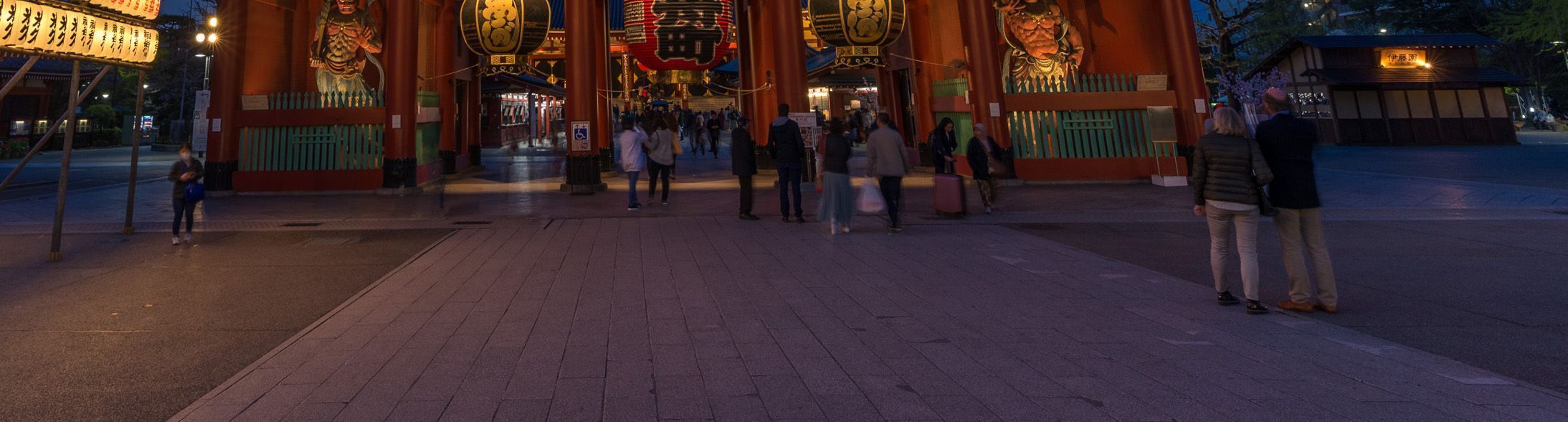
Si juegas a buscar las diferencias con la imagen que te enseñé al principio del artículo te darás cuenta de que hay gente que podría haber borrado y no lo hice. Lo siento si buscabas una gran teoría de por qué no lo hice, símplemente se me pasaría con las prisas. En cualquier caso, ya hemos limpiado algo la escena y con eso me contento.
Espero que te haya sido útil, si tienes alguna duda contáctame y trataré de solucionártela. Y si conoces otros métodos por favor contáctame, no soy un profesional de Photoshop y siempre estoy abierto a mejoras en mi flujo de trabajo.

Leave a reply